

So-net 光 (10ギガ/S/M/L/プラス) の接続ができない、接続不安定
※ STEP1 より順にご確認いただくことで、原因を特定いただけます。順番にご確認ください。
STEP1 トラブル状況について
どんなトラブルが発生していますか?
下記より該当の症状をご確認ください。
ご契約・引越し後初めて設定するも接続できない
Google 検索や Youtube など一部のサイトのみ閲覧可能な場合
「v6プラス」にて接続されている場合、IPv4通信のみ接続できていない可能性があります。
下記ページにてご確認ください。
「v6プラス」が利用できているか確認する方法を知りたい
■So-net 光 電話解約後、閲覧できないサイトがある場合
So-net 光 電話の解約に伴い、IPv4通信を必要とするサイトの閲覧ができなくなることがあります。
下記ページをご確認ください。
So-net 光 電話を解約したい
インターネットの速度が遅い
インターネットにはつながるが、速度が遅い場合は下記ページをご確認ください。
So-net 光 (10ギガ/S/M/L/プラス) / with フレッツ S / 光アクセスの速度がでない
特定の端末のみインターネットに繋がらない場合 (他端末では接続可能)
1 台でも接続できる端末がある場合、端末側に原因があると考えられます。
接続ができない端末の設定等ご確認ください。
■無線で接続されている端末がつながらない
So-net 光 (10ギガ/S/M/L/プラス) の接続設定方法を知りたい (無線で接続)
■有線で接続されている端末がつながらない
So-net 光 (10ギガ/S/M/L/プラス) の接続設定方法を知りたい (有線で接続)
※ ご利用機器によっては、ご利用のメーカーもしくは「So-net 安心サポート (有償)」にてご確認ください。
So-net 安心サポート無線でご利用の場合
■無線の電波が混線している
無線 LAN 機器 (親機) を複数台ご利用されている場合、各無線 LAN 機器から出ている無線の電波が混線し、接続が不安定になることがあります。
無線 LAN 機器を複数台配線されていて、ご利用されていない無線 LAN 機器も一緒に配線されている場合、機器を外したり、無線機能を OFF にしていただくことで、接続が安定する場合があります。
■周波数を変更してみる
周波数帯とは、無線通信を行う際の電波の周波数の範囲を示したものになり、『2.4Ghz』『5Ghz』『6Ghz』の 3 つの周波数帯があります。
※ ご利用の機器により対応していない周波数帯もあります。
詳細は、ご利用の機器をご確認ください。
それぞれの周波数帯の特徴は以下になります。周波数帯 特徴 2.4Ghz ■メリット
・壁や天井などの障害物に強く、電波が遠くまで届きやすい
■デメリット
・電子レンジや Bluetooth 機器が使用している電波帯も同じ 2.4Ghz のため、お互いの電波が干渉して接続が不安定になることがある
・5Ghz に比べると通信速度が遅い5Ghz ■メリット
・他の無線との干渉を受けにくいため、ネットがつながりやすく、安定している
■デメリット
・壁や天井などの障害物に弱く、電波が届く範囲が狭い6Ghz ■メリット
・他の無線との干渉を受けにくく、高速通信が可能
・5Ghz よりも電波が遠くまで届く
■デメリット
・壁や天井などの障害物に弱い
・通信距離が長くなると 2.4Ghz帯、5Ghz帯と比較して電波が弱くなりやすい
周波数帯を変更することで、無線の通信が安定する場合もございます。
※ ご利用の PC やスマートフォン、家電製品によってはご利用されたい周波数帯には対応していない場合もあります。
詳細は、各ご利用のメーカー等でご確認ください。上記以外 (インターネットに全くつながらない)
「STEP2 事前確認」へ進んでください。
STEP2 事前確認
接続機器の状況確認に進む前に、以下についてご確認ください。
料金のお支払い状況について
未払いのご利用料金がある場合、ご利用を停止させていただくことがあります。
マイページに <イメージ> のような、ご案内は表示されているかご確認ください。
<イメージ>

マイページ
表示あり
ご利用料金のお支払いが確認できないため、サービスのご利用を停止しています。サービスの再開方法は、下記をご利用のお支払い方法をご確認ください。
コンビニ支払いのお客さま
So-net 自動口座振替サービスをご利用のお客さま表示がない場合は、障害・メンテナンスへ進んでください。
障害・メンテナンス
光回線の障害や、メンテナンス実施中の場合インターネットにつながらないことがあります。
下記ページより状況をご確認のうえ、障害などが発生している場合は解消までお待ちください。
■So-net
So-net 光 S/M/L/10ギガ
So-net 光/プラス
■NTT
NTT東日本
NTT西日本
障害やメンテナンスがない場合は、「STEP3 機器のランプ状態の確認」へ進んでください。
STEP3 機器のランプ状態の確認
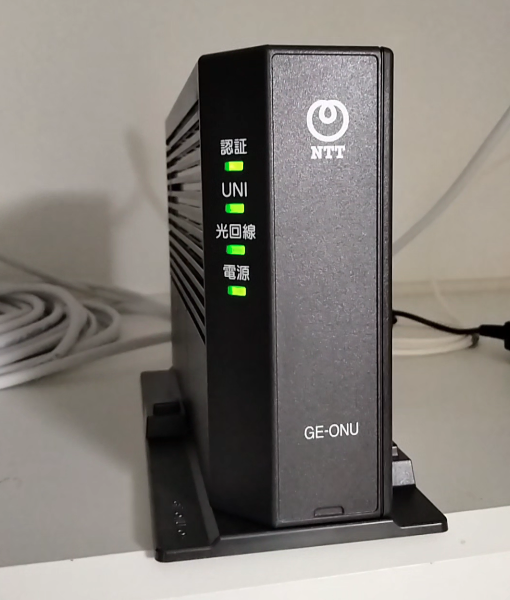
NTT レンタル機器のランプ状態をご確認ください。
※ 機器によりランプの有無、名称が異なる場合があります。
※ NTT レンタル機器が 2 台ある場合は、両機器のランプをご確認ください。
AIによるトラブルシューティングをおこなう (一部機種のみ)
GE-PON-ONU をご利用の場合、AI によるランプ状態判断と状態に応じたご案内が可能です。
※ ご利用にはスマートフォンおよび、インターネット通信ができる環境が必要です
サービスを利用する
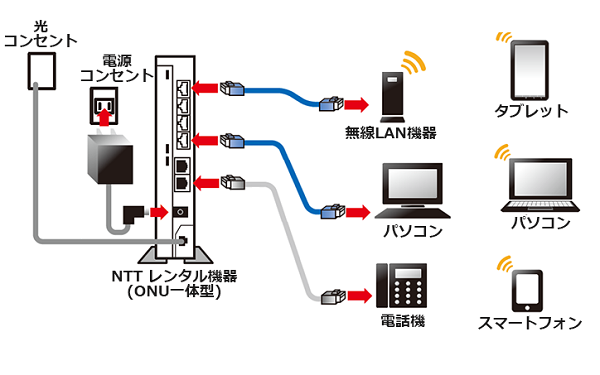
電源 (Power) ランプ:消灯
延長ケーブル、電源タップなどをご利用の場合、壁のコンセントに直接機器の電源ケーブルを接続いただき、「電源 (POWER)」ランプが点灯するかご確認ください。
改善しない場合は、STEP5 上記すべて解決しない場合 へ進んでください。「光回線」「認証」ランプ:消灯 または、「VDSL」「LINE」ランプ:消灯 or 点滅
※ 機器によっては、ランプ名称が異なる場合もございます。
上記のランプがない場合、お手元の機器にある該当のランプ名称をご確認ください。
例: 「AUTH」「PON/TEST」「Fyber」「LINK FX」「VDSL」
回線や機器に異常が発生している可能性があります。
そのため以下をお試しください。
・NTT 機器の再起動
・光コンセント (もしくはモジュラージャック)~ NTT 機器間のケーブルの抜き差し
上記お試しいただいても改善しない場合は、STEP5 上記すべて解決しない場合 へ進んでください。
「光回線」「認証」「VDSL」「LINE」ランプ:緑点灯の場合は、STEP 4 接続設定 についてに進んでください。STEP4 接続設定について
回線ランプに問題がなければ、インターネットの設定でトラブルが発生している可能性があります。
設定についてはご利用の NTT 提供機器により異なるため、ご利用機器のランプ状態に沿ってご確認ください。
PPP ランプなし
NTT の機器以外に、ルーターはご利用でしょうか。
ルーターあり (So-net からのレンタルルーター含む)
ご利用のルーターの電源入れ直しをお試しください。
改善がない場合は、以下ご利用のルーターに沿ってご確認をお願いします。
■v6プラス対応ルーターをご利用の場合
So-net v6プラス対応ルーター (WSR-1500AX2L) の接続ができない
So-net v6プラス対応ルーター (Aterm WG1200HS3 / Aterm WG1200HS4(NE) / Aterm WG1200HP4(NE)) の接続ができない
So-net v6プラス対応ルーター (WN-AX1167GR2 / WN-DX1167R) の接続ができない
■10ギガ対応無線LANルーターをご利用の場合
10ギガ対応無線LANルーター (XG-100NE) の接続ができない
■Wi-Fi7対応10ギガルーターをご利用の場合
Wi-Fi7対応10ギガルーターの接続ができない
■お客さまご用意のルーターをご利用の場合
ご利用されている機器のメーカーにお問い合わせをお願いします。ルーターなし
■So-net 光 (S / M / L / 10ギガ) をご契約の場合
ご契約コースのインターネットの接続は『v6プラス』での接続のみになり、『v6プラス』対応機器が必要になります。
お持ちでない場合は、以下ページをご参照いただき『v6プラス』対応機器をご用意お願いします。
v6プラス
■So-net 光 (S / M / L / 10ギガ) 以外のご契約の場合
下記よりパソコンの設定をご確認ください。
接続設定(Windows 10 / Windows 11)
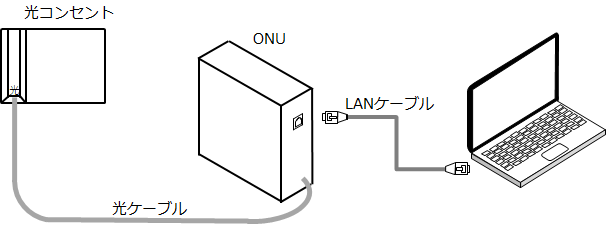
PPP ランプ有り (消灯の場合)
So-net 光 (S/M/L/10ギガ) コースは、『v6プラス』での接続になります。
※ 『v6プラス』での接続の場合、「PPPランプ」が消灯状態でも問題ありません。
『v6プラス』での接続は、自動で開通となるためお客さまにて設定等は不要です。
そのため、急にインターネットに接続できなくなった場合、下記ページを参照し、機器の初期化をお試しください。
設定の初期化方法
<注意事項>
機器の初期化することで、お客さまにて設定された設定値がすべて工場出荷状態に戻ります。
状況に応じてお客さまでの再設定の必要がございますので、あらかじめご了承ください。
■開通工事後から一度もインターネットに繋がらない場合
お申込された回線が「新規、転用、事業者変更」により、v6プラスの開通タイミングが異なります。
下記ページをご確認ください。
So-net 光 (10ギガ/S/M/L/プラス) の接続設定方法を知りたい (開通前の事前準備)
So-net v6プラス対応ルーター、Wi-Fi7対応10ギガルーターをご利用の場合
So-net 光 電話や、NTT レンタル機器で無線 LAN カードのご契約をされていない方で、So-net からのレンタルルーターをご利用の場合は、下記ページをご確認ください。
■v6プラス対応ルーターをご利用の場合
So-net v6プラス対応ルーター (WSR-1500AX2L) の接続ができない
So-net v6プラス対応ルーター (Aterm WG1200HS3 / Aterm WG1200HS4(NE) / Aterm WG1200HP4(NE)) の接続ができない
So-net v6プラス対応ルーター (WN-AX1167GR2 / WN-DX1167R) の接続ができない
■Wi-Fi7対応10ギガルーターをご利用の場合
Wi-Fi7対応10ギガルーターの接続ができない
So-net 光 (S / M / L / 10ギガ) 以外のご契約の場合
So-net の接続用 ID、PW を使用して接続 (PPPoE 接続) の場合、PPP ランプの消灯は接続設定が切断になっている状態です。
下記図を参照し、ご利用の NTT レンタル機器 (ルーター) の「認証機器名」または「品名」をご確認ください。
ご確認いただいた機器名を下記ページにて確認し、接続設定をおこなってください。
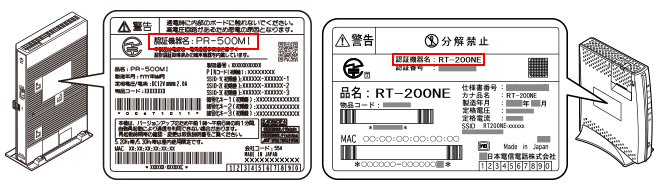
型番が「~NE」の場合は以下のページを参照し、設定をおこなってください。
接続設定方法 (PR-S300NE 他)
型番が「~NE」以外の場合は以下のページを参照し、設定をおこなってください。
接続設定方法 (PR-500KI 他)PPP ランプ有り (緑、オレンジ点灯の場合)
PPP ランプが緑点灯の場合、接続用 ID、PW を使用した PPPoE 設定が完了している状態です。
そのため機器の再起動をお試しください。
機器の再起動をお試しいただいても改善しない場合は、STEP5 上記すべて解決しない場合 へ進んでください。STEP5 上記すべて解決しない場合
以下より So-net サポートデスクへお問い合わせください。
お問い合わせはこちら